고정 헤더 영역
상세 컨텐츠
본문

노트북이나 PC를 구매할 때 하드디스크를 추가하지 않으면 1개의 하드디스크만 사용할 수 있는데요. 대부분 C드라이브 하나만 있지만 파티션 나누기를 통해 2개의 하드디스크가 있는 것처럼 사용이 가능합니다. 파티션을 나누는 방법은 몇 가지가 있지만 오늘은 프로그램 설치나 번거로움 없이 윈도우에서 바로 가능한 하드디스크 분할 방법 D드라이브 만들기를 정리해 보았습니다.
하드디스크 분할 방법 1개의 하드를 2개의 드라이브로
현재 제 노트북에는 C드라이브 밖에 없는데 파티션 나누기를 통해 D드라이브를 만들어보도록 하겠습니다.
1. 윈도우키 + X키 누르기 > '디스크 관리' 클릭

2. '디스크 관리' 창이 뜨면 'C드라이브'에서 마우스 우클릭 > '볼륨 축소' 클릭
3. '축소할 공간 입력'란에 'D드라이브로 할당할 공간'만큼 입력하고, '축소' 버튼 클릭
- 저는 D드라이브에 200GB를 할당하기 위해서, '204800'으로 입력해 주었습니다.
1GB = 1024MB
4. '할당되지 않음' 항목에서 우클릭 > '새 단순 볼륨' 클릭
- C드라이브에서 200GB만큼의 공간이 쪼개짐.
- 아직 그 공간에 아무것도 할당되지 않았기 때문에, 이제 D드라이브를 할당해 줄 것임.
5. '단순 볼륨 만들기 마법사'창이 뜨면 '다음' 클릭
6. 파티션 크기 지정하는 페이지에서 '다음' 클릭
7. 드라이브 문자 또는 경로 할당하는 페이지에서 'D드라이브'로 선택되어 있는 것을 확인하고, '다음' 클릭
8. 파티션 포맷 페이지에서 드라이브 이름 정하기
- 기본적으로 [새 볼륨]이라고 지정되어 있음.
- [로컬 드라이브]라고 지정 후 '다음' 클릭 (이름은 본인이 원하는 대로 지정)
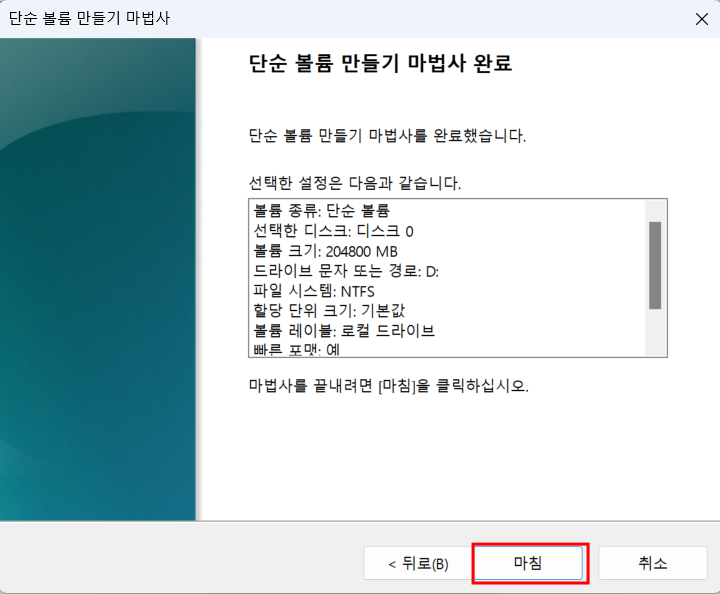
9. '마침'을 클릭하면, D드라이브가 생성됩니다.
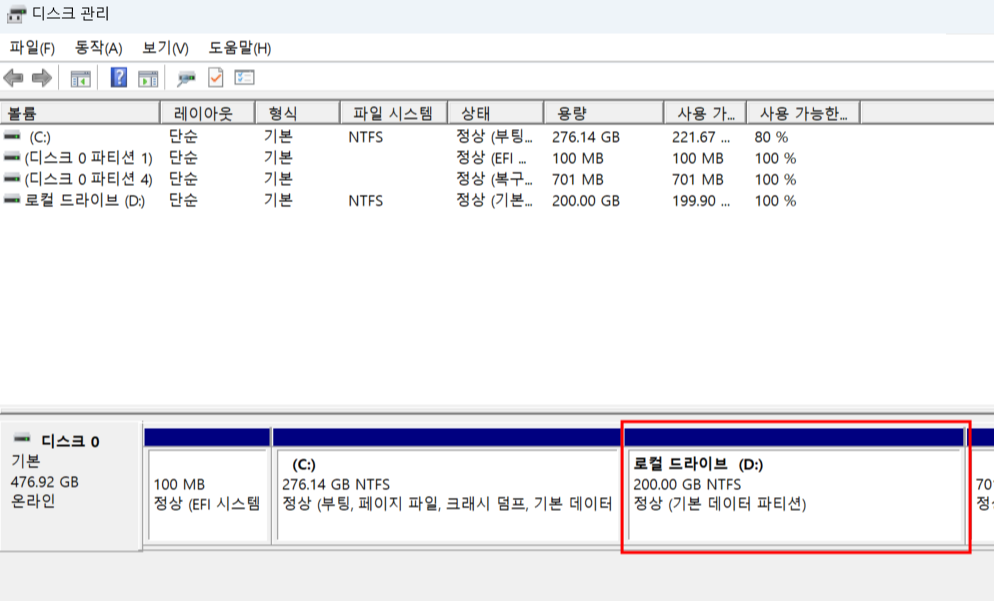
10. 'D드라이브'가 잘 생성되었는지 확인하기
- '디스크 관리' 창을 보면 'D드라이브'가 할당된 것을 확인할 수 있다.
- '파일 탐색기'를 열고 '내 PC'에 들어가 보면 'D드라이브'가 생긴 것을 확인할 수 있다.

1개의 하드디스크에 D드라이브를 만들어서 두 개의 하드디스크처럼 사용하고 싶다면 위의 방법으로 파티션 분할을 해보시기 바랍니다.


